欢迎来到嵌入式开发的世界!在这里,你会深刻地体会到一个真理:写代码只占工作量的 30%,剩下的 70% 全在跟环境、玄学、引脚和“物理结界”作斗争。
说在前面,以下这些玄学坑都是跟vscode有关,如果出现了请先尝试重启软件,再不行就尝试重启电脑,俗话说得好 ”重启解决99%的问题“ ,如若不行再按下面的方法去解决这些坑。
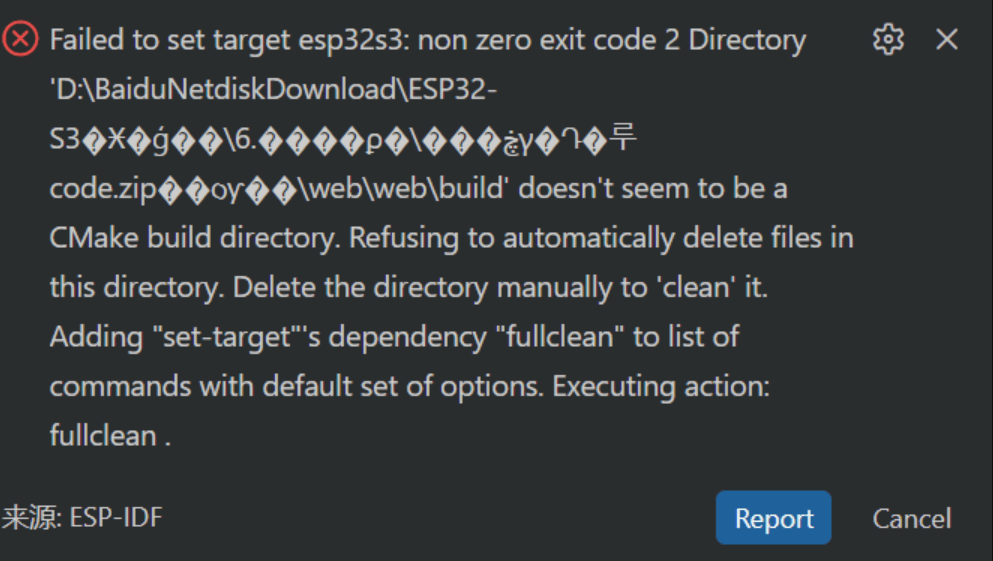
很多新手在入门 ESP32 时,刚装好 VSCode 和 PlatformIO (简称 PIO),还没来得及写下第一句 Hello World,就被各种无限转圈、找不到端口、红字报错劝退了。
今天,我把踩过的所有深坑熬成了这份 《PIO 新手炼狱通关兵书》 。全是大白话,没有废话,三招之内带你斩妖除魔!
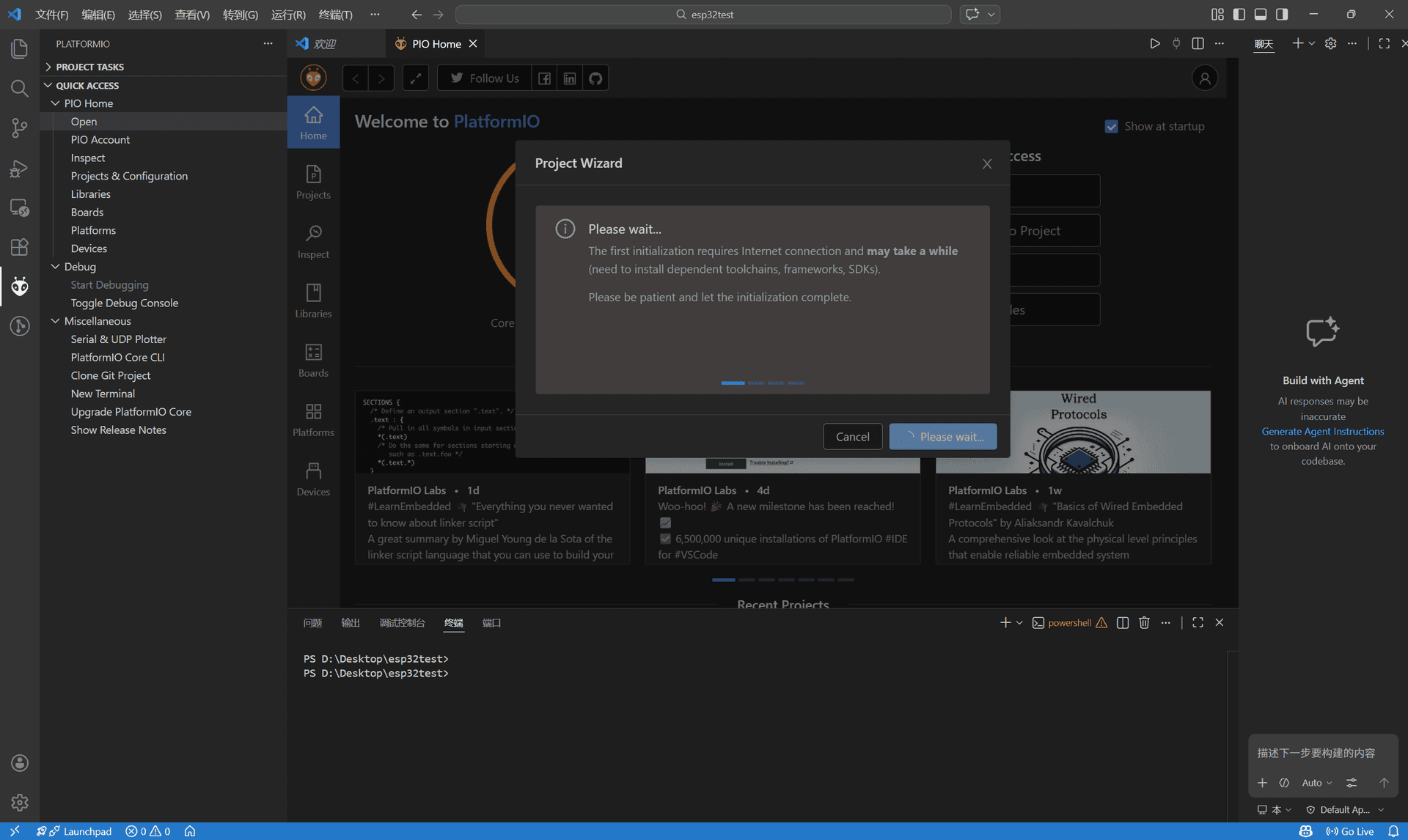
【死状惨烈】 在 PIO Home 界面点击 “New Project”,选好 ESP32 开发板,点击 “Finish” 后,屏幕一直显示 “Please wait...” 或者无限转圈,等了半小时都没建好,仿佛时间静止。
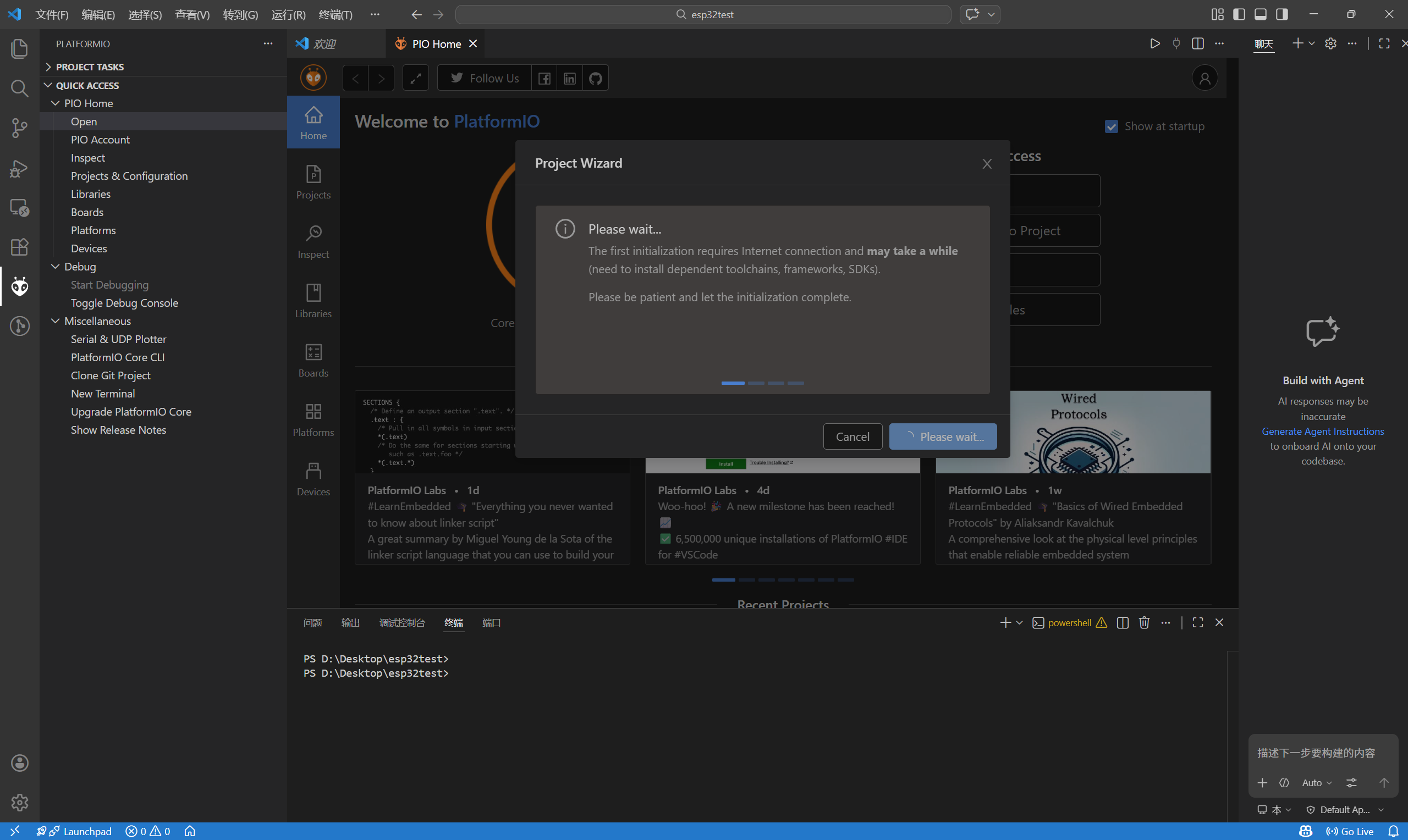
【大白话抓鬼】 PIO 的图形界面本质上是个本地网页。新建项目时,它要在后台通过 Python 去国外服务器拉取板子数据。如果你的网络不够“魔法”,后台进程就会卡死,而前端网页是个“瞎子”,只能傻傻地一直给你播转圈动画。
【保姆级解法:终端强建法】 抛弃图形界面,用代码降维打击!
D:\ESP32_Test)。>_ (PlatformIO CLI) 图标,唤出 PIO 专属终端。pio project init -b esp32dev (注:-b 后面跟你的开发板型号)。platformio.ini 和 src 目录,绝对不转圈!【死状惨烈】 修改了 platformio.ini (比如加了新库或换了板子),VSCode 底部右下角一直显示 PlatformIO: Configuring project: Resolving...,卡住好几分钟毫无反应。
【大白话抓鬼】 大管家去网下拉取新配置时,遭遇网络波动摔了一跤,导致底层的缓存文件损坏了,从此陷入死循环。等上一万年也没用。
【保姆级解法:物理超度】
强制关闭 VSCode(关不掉就在任务管理器杀掉 VSCode 和 python.exe)。
打开“此电脑”,进入 C:\Users\你的用户名\.platformio\ 目录。
找到名为 .cache 的缓存文件夹,毫不留情,整个删除! (这就是罪魁祸首)。
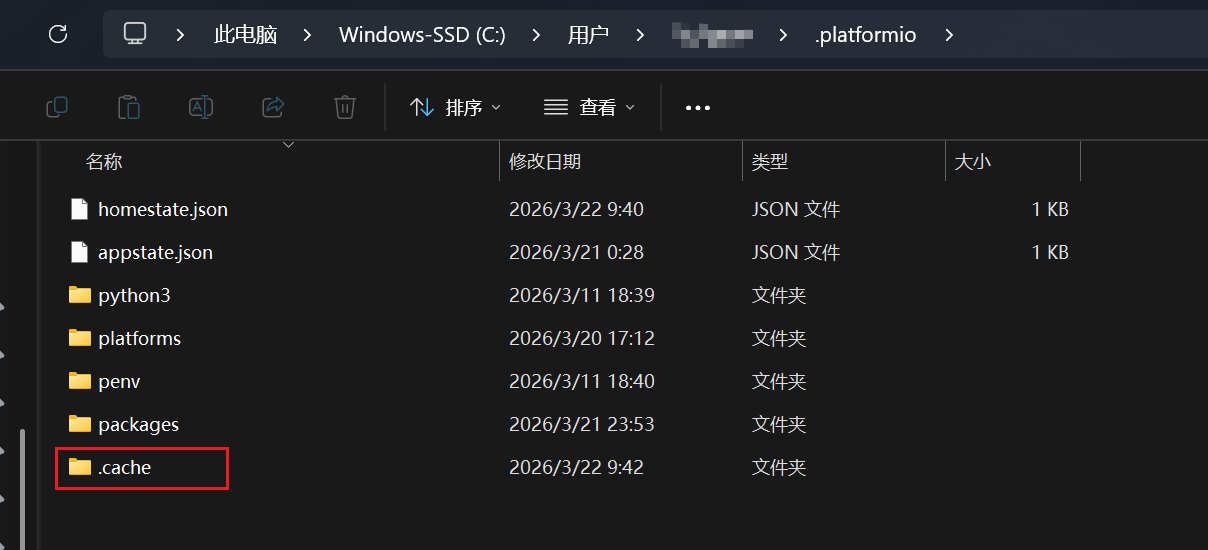
重启 VSCode,点击底部的 ✓ (Build) 重新触发编译,秒通。
【死状惨烈】 右下角弹窗提示 Tool Manager: Installing espressif/toolchain-xtensa-esp32...,但完全看不到进度条百分比,让人怀疑电脑是不是死机了。
【大白话抓鬼】 这也是 VSCode 图形界面的锅。下载几百兆的底层编译器时,GUI 界面不会显示实时进度。
【保姆级解法:召唤真理之眼】
>_ (PlatformIO CLI) 唤出专属终端。pio run 并回车。[######...] 20% 字符进度条!看着进度条跳动,喝口茶静静等它跑完即可。【死状惨烈】 照着网上的教程在终端输入 pio run,满屏红字报错:pio : 无法将“pio”项识别为 cmdlet、函数...
【大白话抓鬼】 你打开的是 Windows 系统原生的普通 PowerShell(比如从 VSCode 顶部菜单栏“新建终端”),系统根本不认识 pio 这个缩写。
【保姆级解法:找对亲生终端】 绝对不要用 VSCode 顶部的“新建终端”! 必须点击底部蓝色状态栏的 >_ (PlatformIO CLI) 图标!只有这个终端自带 PIO 的环境变量字典。 (如果非要在普通终端用,请输入绝对路径:C:\Users\你的用户名\.platformio\penv\Scripts\pio.exe run)
【死状惨烈】 终端编译或下载库时,红字报错:HTTPClientError,怎么换国内镜像源都不管用。
【大白话抓鬼】 PIO 底层由 Python 驱动,这个“死脑筋”在下载 GitHub 或 AWS 资源时,经常会无视你开的魔法软件代理,选择裸连外网,最终被墙拦截。
【保姆级解法一:终端注入代理与强制执行】
可以先在PIO的终端注入代理与强制执行,确认你的 Clash(7890端口)在后台开着。然后,把下面这三行代码,一行一行地复制,粘贴进终端,每粘贴完 一行就按一下回车!
第一行(注入 HTTP 魔法):
$env:HTTP_PROXY="http://127.0.0.1:7890"
(按回车)
第二行(注入 HTTPS 魔法):
$env:HTTPS_PROXY="http://127.0.0.1:7890"
(按回车)
第三行(强制大管家带着魔法去进货):
C:\Users\你的用户名\.platformio\penv\Scripts\pio.exe run
【保姆级解法二:注入永久魔法基因】 直接把代理地址写进 Windows 系统的“基因”里,一劳永逸!
按 Win 键搜索并打开 【编辑系统环境变量】。
点击右下角 【环境变量】。
在上半部分的“用户变量”中,点击 【新建】 两次,添加以下两个变量(假设你的魔法端口是 7890):
HTTP_PROXY,变量值:http://127.0.0.1:7890HTTPS_PROXY,变量值:http://127.0.0.1:7890彻底关闭并重启 VSCode。以后每次下载新库绝对一路绿灯!
**注:**但它有个副作用: 因为你把电脑终端的默认路线死死绑在了 7890 端口上,如果你以后某一天把 Clash 退出了(没开魔法),那你的终端在下载任何东西时,都会因为找不到 7890 端口而断网! 如果遇到那种情况,你只需要把 Clash 打开,或者回环境变量里把那两个变量删掉就行了。
【死状惨烈】 代码编译进度 100% SUCCESS,但在 Upload(上传)阶段报错:Error: Please specify 'upload_port' 或 FileNotFoundError: Could not open COMx。
【大白话抓鬼】 代码打包好了,但找不到开发板这个“收件人”。通常是因为线不行、缺驱动、或者写错了门牌号。
【保姆级解法:户籍科查岗】
排查太监线: 确认你用的不是买小风扇送的“纯充电线”(没有数据芯)。插上电脑必须有“叮咚”提示音。
看设备管理器: 右键 Windows 开始菜单打开 【设备管理器】 -> 【端口 (COM 和 LPT)】。
装驱动: 如果有带黄色感叹号的设备,去百度下载 CH340驱动 或 CP210x驱动 安装。
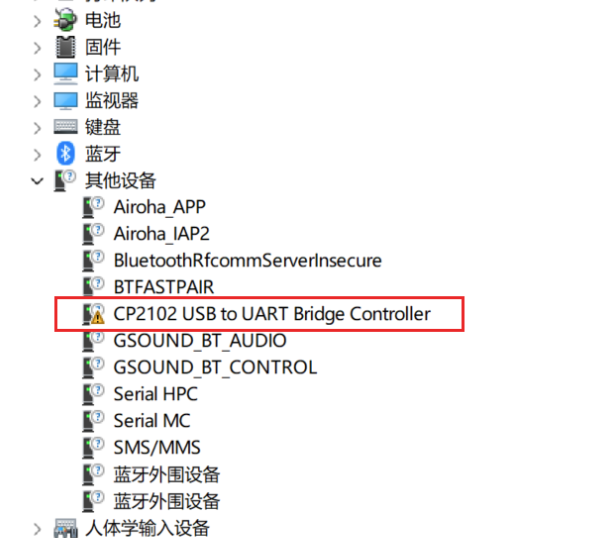
硬核指路: 记住正常识别出的端口号(例如 COM3)。回到项目的 platformio.ini,加入一行强制指定端口的代码: upload_port = COM3
点开 VSCode 终端右上角的垃圾桶图标,清空所有被占用的串口,再次点击上传。秒进!
结语: > 搞硬件开发,不要畏惧红色的报错。每一个 Bug,都是通往底层真相的引路人。希望这份兵书能帮你顺利跨过新手村的炼狱。
欢迎来到我的留言板,留下你的足迹,与我分享你的想法和感受。
点击文本框会有惊喜哦`(。•̀ᴗ-)✧